FICHA DE PUBLICAÇÃO — não copiar este quadro para o corpo do post
Autoria: Equipe editorial TikTikTech | Revisão: 12 de outubro de 2026
Imagem destacada sugerida: composição conceitual original de fotografia e variações visuais de cor, iluminação e enquadramento, sem marca de produto.
Capturas autênticas recomendadas: menu Criar imagens, campo de instruções e antes/depois de uma imagem autoral editada pelo próprio usuário; identificar ilustração gerada por IA.
Nano Banana é o nome utilizado pelo Google para seus modelos de geração e edição de imagens da linha Gemini Image. O primeiro ficou conhecido tecnicamente como Gemini 2.5 Flash Image; a versão Nano Banana 2 é o Gemini 3.1 Flash Image. No aplicativo Gemini, o caminho para o público é a ferramenta Criar imagens, não a instalação de um app separado com esse nome. Para quem produz capas e fotos, o interesse está em pedir mudanças em linguagem natural e conferir o resultado com cuidado.
A parte mais fácil é digitar “deixe o fundo mais claro”. A difícil é conseguir que a ferramenta preserve aquilo que não deveria mudar: um rosto, uma embalagem, uma palavra ou a proporção de um objeto. Por isso, o melhor uso do Nano Banana não é tratar a inteligência artificial como um botão mágico; é aprender a dar instruções controláveis e revisar o resultado.
O que mudou até outubro de 2026
Até outubro de 2026, o Google já apresentava o Nano Banana 2 como seu modelo de imagem mais recente nessa linha, disponibilizado pelo recurso Criar imagens do Gemini. Segundo o anúncio de 26 de fevereiro de 2026, o nome técnico de Nano Banana 2 é Gemini 3.1 Flash Image. Modelos e limites variam conforme a conta e os planos; por isso, o usuário deve procurar a opção de criar imagens no Gemini, e não esperar um aplicativo separado chamado Nano Banana.
Nomes que não devem ser confundidos: Nano Banana é a marca divulgada ao público para modelos de imagem do Gemini; o primeiro Nano Banana usou o nome técnico Gemini 2.5 Flash Image, e o Nano Banana 2 usa Gemini 3.1 Flash Image. Imagen 3 é outro modelo do Google, de geração anterior, e Gemini Nano é uma família voltada a tarefas locais. Os nomes não são intercambiáveis.
Essa distinção explica por que tutoriais antigos mostram rótulos diferentes. Em vez de procurar um app “Nano Banana” em sites desconhecidos, abra o Gemini oficial e selecione Criar imagens. Se houver escolha entre modalidades de modelo, confirme o nome e os limites exibidos para sua conta no momento do uso.
Faça primeiro um teste simples com uma foto sua
Para aprender sem arriscar uma imagem importante, use uma foto que você mesmo tirou, sem dados pessoais visíveis. Pode ser uma xícara sobre a mesa, uma planta ou um objeto sobre fundo neutro. Depois siga um fluxo parecido com o descrito na ajuda oficial do Gemini:
1. Abra o aplicativo oficial Gemini ou acesse gemini.google.com no navegador atualizado.
2. No menu de ferramentas, selecione Criar imagens. O Google usa esse caminho na documentação oficial do Nano Banana.
3. Para editar, envie uma imagem própria ou selecione uma imagem que você já gerou.
4. Dê uma instrução com três partes: o que modificar, o que preservar e qual resultado deseja.
5. Analise o resultado em tamanho ampliado antes de salvar ou publicar.
Um comando inicial útil seria: “Deixe a iluminação mais suave e o fundo em tom bege claro. Mantenha o objeto, a composição e as proporções originais. Não adicione textos nem logotipos.” Mesmo com uma instrução assim, confira se o sistema não alterou detalhes pequenos.
A fórmula de prompt que mais ajuda em edição
Um bom pedido costuma responder quatro perguntas: qual é o objeto principal? Que alteração você quer? O que não pode mudar? Qual é o uso final da imagem?
| Pedido vago | Pedido mais controlável |
|---|---|
| “Deixa bonito” | “Aumente a luz natural, reduza sombras duras e mantenha o enquadramento horizontal” |
| “Muda o cenário” | “Substitua apenas o fundo por uma parede clara; preserve o objeto e sua posição” |
| “Faz uma capa” | “Crie imagem editorial horizontal 16:9 de mesa com livros e laptop; sem texto, sem marcas e com área livre à direita” |
| “Conserta esta foto” | “Remova poeira do fundo, sem alterar rostos, roupas ou detalhes do produto” |
O objetivo não é deixar o prompt enorme. É reduzir ambiguidades. Quanto mais coisas você pede ao mesmo tempo, mais difícil fica descobrir qual instrução causou um defeito.
Três tarefas em que o Nano Banana pode ser realmente útil
1. Criar uma imagem destacada para o blog
Em vez de pedir um celular gigante flutuando entre ícones de tecnologia, descreva uma situação visual que represente o assunto do artigo. Para um tutorial sobre alfabetização, por exemplo: “mesa escolar com cartões de letras, caderno e lápis, luz natural suave, fotografia editorial realista, sem crianças identificáveis e sem palavras legíveis”. O resultado pode ser mais relevante e menos repetitivo.
O uso de imagens ilustrativas não substitui capturas reais de interface. Se o texto ensina onde tocar no aplicativo, é a tela verdadeira — devidamente atualizada — que orienta o leitor.
2. Testar enquadramentos antes de produzir uma foto
Você pode pedir várias sugestões de perspectiva para descobrir se uma composição funciona melhor vista de cima ou na altura dos olhos. Isso economiza tempo de planejamento, mas não transforma uma cena inventada em registro fotográfico real. Identifique a imagem como ilustrativa quando houver risco de confusão.
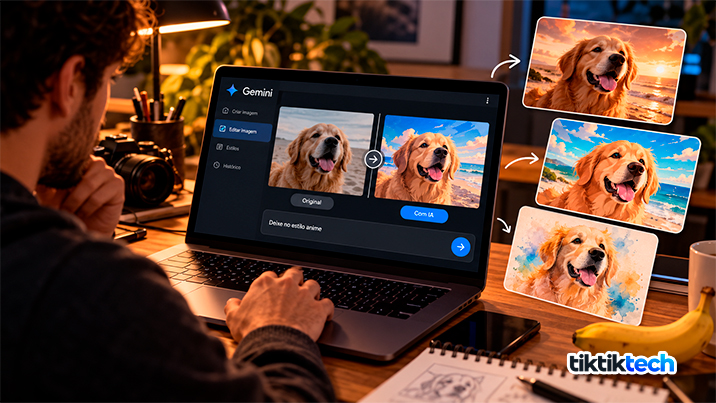
3. Ajustar uma foto já existente
Mudanças de fundo, iluminação e estilo podem melhorar a apresentação de uma imagem própria. Aqui, a palavra-chave é preservação. Confira as bordas dos objetos, reflexos, dedos, texto e elementos que o usuário reconheceria como essenciais. A IA pode produzir um resultado visualmente convincente e ainda assim errado.
Limites que muita demonstração omite
O suporte do Google recomenda respeitar privacidade, direitos de autor e políticas de uso. Isso tem consequências práticas. Não envie documentos de terceiros, fotos íntimas, dados pessoais ou imagens protegidas quando não tiver autorização. Evite modificar o rosto de alguém para criar cenas enganosas e não use uma montagem como prova de que um fato ocorreu.
O Google também informa restrições de idade para certos recursos de edição e diferenças entre planos. Se aparecer uma oferta paga, leia os limites específicos antes de assinar. Não presuma que toda opção de modelo anunciada estará liberada na conta gratuita.
Como identificar defeitos antes de publicar
Amplie o resultado e faça uma revisão em quatro pontos. Texto: há palavras deformadas? Objetos: surgiram elementos extras ou partes desaparecidas? Identidade visual: as cores e a forma principal continuam consistentes? Contexto: a imagem representa o conteúdo sem sugerir uma situação falsa?
Para posts de tecnologia, recomendo uma comparação final com o artigo: se a foto é apenas conceitual, tudo bem que ela seja ilustrativa. Se a imagem supostamente ensina o caminho exato de uma configuração, ela precisa ser um screenshot real e atual, não uma interface imaginada pela IA.
O que fazer quando a IA muda o que você pediu para manter
Em vez de recomeçar com um prompt completamente diferente, tente ajustar uma instrução de cada vez: “reverta a alteração feita no objeto principal; mantenha apenas o novo fundo”. Também ajuda reduzir a área da edição e utilizar uma imagem de origem mais simples. Se a ferramenta insistir em modificar informações críticas, volte ao editor tradicional para aquela etapa.
Nem toda tarefa de design precisa de IA. Recortar, redimensionar, alinhar texto e comprimir imagem podem ser mais rápidos em ferramentas convencionais e oferecem mais previsibilidade.
Uma dica que melhora mais do que o prompt
Guarde sempre o original, o comando usado e a versão aprovada. Isso permite comparar alterações e voltar atrás quando uma nova tentativa piorar a imagem. Em produção editorial, esse pequeno histórico é mais valioso do que produzir vinte versões parecidas e perder a referência do que estava correto.
Leia também: Como criar figurinhas românticas no WhatsApp e Aplicativo para ajudar na alfabetização em casa.
Fontes oficiais
• Gemini — geração e edição de imagens com Nano Banana.
• Ajuda do Gemini — gerar e editar imagens no Android.
• Ajuda do Gemini — gerar e editar imagens no computador.
• Google Brasil — anúncio oficial de Nano Banana 2 (26 de fevereiro de 2026)
• Google — origem oficial da marca Nano Banana e nomes técnicos
• Google Developers (2025) — nome original do Nano Banana: anúncio oficial